Posted by Unknown
Senin, 31 Agustus 2015
0 comments
Malam ini saya akan nge-share sedikit pengetahuan kami tentang bagaimana membuat web proxy eksternal, Sebelumnya kami perna nge-post cara Menambah Cache Proxy Mikrotik Menggunakan USB Flashdisk
Tetapi pada postingan kali ini sangat berbeda dimana yang akan menjadi proxy eksternya adalah Menggunakan mikrotik itu sendiri hihiihihiihi
Baiklah langsung saja saya mengganbarkan topologi logikalnya seperti dibawah ini
1. Melakukan konfigurasi pada router GW mikrotik
Lakukan pada terminal :
Ip ad ad ad=192.168.137.2/24 int=ether1
Ip ad ad ad=10.10.10.1/30 int=ether2
Ip ad ad ad=192.168.0.254/24 int=ether3
Ip dns set all=yes ser=118.98.44.100,118.98.44.10
Ip firewall nat nat add chain=dstnat src-address=192.168.0.0/24 protokol=tcp \
Alhamdulillah, puji syukur kami panjatkan ke hadirat Allah SWT, karena dengan rahmat Nya lah kita semua bisa kembali bertemu hari yang Fitri di tahun 2015 atau 1436 H ini.
Pada hari yang fitri ini, Saya mohon maaf apabila di dalam blog ini ada sesuatu hal yang tidak berkenan di hati pembaca sekalian. Mungkin ada beberapa dari pembaca sekalian yang berkomentar dan mengajukan pertanyaan baik di blog MikrotikIndo ini maupun di Fans Page Facebook namun tidak ada jawaban. Saya mohon maaf yang sebesar-besarnya karena kesibukan dan aktifitas saya sehari-hari yang padat sehingga tidak sempat membalas komentar dan pertanyaan pembaca sekalian satu per satu. Semoga bisa dijadikan maklum.
Saya ucapkan banyak terimakasih karena pembaca sekalian telah bersedia membaca tulisan saya di blog ini. Semoga apa yang saya tuliskan di blog ini dapat memberikan manfaat bagi pembaca sekalian.
RoMON adalah kepanjangan dari Router Management Overlay Network yang merupakan fitur baru Mikrotik pada RouterOS mulai versi 6.28. Fitur RoMON ini mungkin masih asing bagi Anda, karena memang baru tersedia di RouterOS dan WinBox versi baru. Nah, untuk mengetahui lebih lanjut apa itu RoMON Mikrotik, mari kita bahas pada artikel ini.
Pengertian RoMON
Apa itu RoMON? RoMON (Router Management Overlay Network) adalah sebuah protocol proprietary Mikrotik (protocol yang hanya didukung pada perangkat Mikrotik), dimana dapat membuat koneksi layer2 yang aman (secure) ke perangkat MikroTik baik melalui koneksi �Physical� (ethernet) maupun Layer2 Tunnel. Selain itu, RoMON juga mempunyai fitur sebagai berikut :
Discovery dan management perangkat-perangkat MikroTik melalui Ping, SSH, Winbox (versi 3.0.rc.9 ke atas).
Mampu melakukan discovery (pencarian) perangkat MikroTik yang mengaktifkan RoMON yang telah melewati multiple hops.
Jadi dengan RoMON ini kita dapat mendeteksi perangkat Mikrotik pada WinBox walaupun perangkat Mikrotik tersebut berada di segment network berbeda dan melewati beberapa router lain (multiple hops). Hal ini berbeda dengan fitur WinBox Mikrotik biasa, dimana hanya dapat mendeteksi perangkat Mikrotik yang berada satu jaringan saja.
Cara Mengaktifkan RoMON
Komunikasi RoMON didasarkan pada parameter RoMON ID yang diambil dari MAC Address router. Perangkat-perangkat yang mengaktifkan RoMON akan membuat sebuah discovery dari MAC Address Peer dan juga data forwarding protocol secara independent.
Kali ini kita akan mencoba implementasi sederhana dari fitur ini dengan melakukan remote router (RoMON Enabled) yang berbeda network menggunakan winbox. Khusus untuk fitur ini seperti yang telah kita singgung diatas, kita akan menggunakan Winbox versi 3.0.rc.9 yang telah mendukung fitur RoMON.
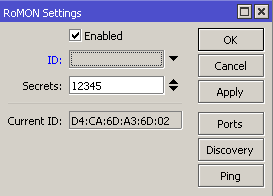
Fitur RoMON terdapat pada menu Tools ? RoMON. Untuk mengaktifkannya kita tinggal mencentang opsi 'Enabled'. Kemudian kita tentukan parameter 'Secrets' pada RoMON Settings. Parameter ini berfungsi sebagai autentikasi untuk koneksi perangkat MikroTik yang terhubung. Sebagai contoh kali ini kita isi 'Secrets' dengan 12345. Sesuai topologi dari contoh kasus diatas, konfigurasi ini juga dilakukan pada ketiga router.
Apabila kita lihat pada RoMON Settings terdapat parameter ID. ID ini merupakan MAC Address dari router yang digunakan untuk komunikasi perangkat. Kita bisa menetukan parameter tersebut dengan MAC Address manapun yang terdapat pada interface router, namun jika kita tidak isi secara default akan menggunakan MAC Address router yang pertama.
Selanjutnya setelah ketiga router telah tersetting seperti konfigurasi diatas, kita akan mencoba melakukan remote perangkat yang berbeda network dengan menggunakan Winbox.
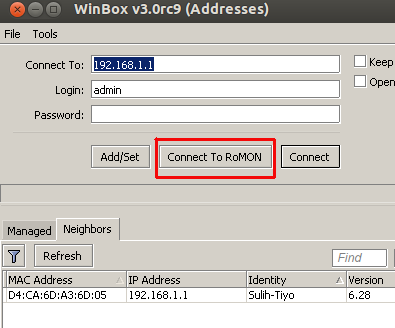
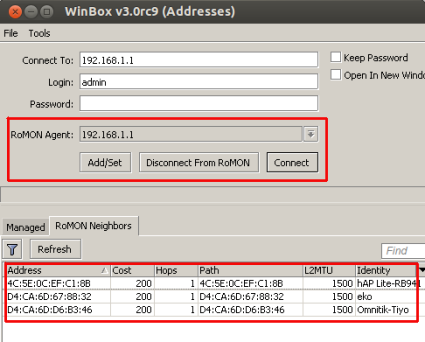
Seperti topologi diatas client yang akan melakukan remote berada pada network 192.168.1.0/24. Kita bisa menambahkan pada parameter 'Connect To' di winbox dengan gateway dari client tersebut. Nah, untuk menggunakan fitur RoMON, kita pilih pada tombol command di winbox yaitu Connect TO RoMON. Setelah berhasil terkoneksi maka pada winbox muncul tampilan seperti berikut.
Terlihat pada winbox terdapat RoMON Agent dan juga di tab RoMON Neighbors terdapat perangkat-perangkat MikroTik yang terkoneksi dengan RoMON. Apabila tanpa menggunakan RoMON ketika kita ingin melakukan remote perangkat yang berbeda network bahkan yang melewati beberapa hops maka tidak akan muncul di tab neighbors di winbox. Untuk melakukan remote kita tinggal pilih salah satu perangkat pada list tersebut yang ingin kita manage dan klik pada tombol 'Connect'.
Ports
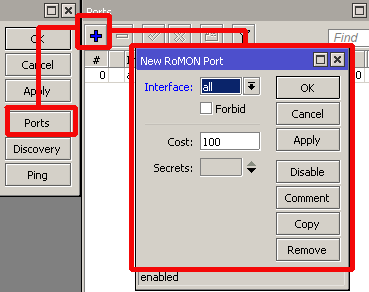
Secara default seluruh interface pada router aktif untuk RoMON. Namun disini kita bisa mengaktifkan interface mana saja yang diaktifkan fitur RoMON. Selain itu kita bisa menentukan secara manual nilai 'Cost' dan juga parameter 'Secret' pada interface tersebut.
Discovery
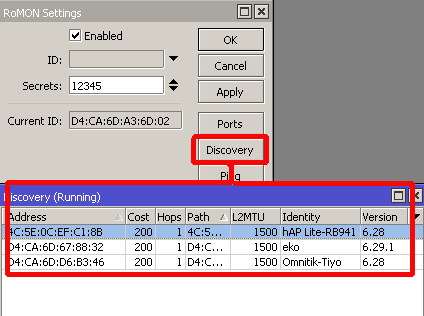
Dengan command 'Discovery' yang terdapat pada RoMON Settings, kita bisa meliaht perangkat mana saja yang terkoneksi dan aktif menggunakan RoMON. Terdapat beberapa informasi dari perangkat seperti RoMON ID (Address), nilai Cost, Jumlah Hops, Identity.
Ping
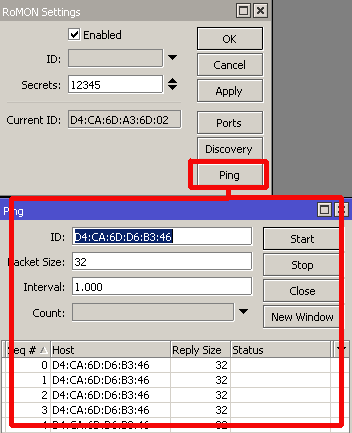
Kita bisa melakukan monitoring terhadap perangkat MikroTik apakah aktif dan terkoneksi dengan baik. Untuk melakukan pengecekan tersebut bisa menggunakan Ping RoMON.
Tutorial Mikrotik kali ini Saya akan bahas tentang Port Forwarding pada Mikrotik. Ada yang tau apa itu Port Forwarding?
Pengertian Port Forwarding
Port Forwarding adalah salah satu fitur pada Router yang menggunakan fungsi NAT (Network Access Translation) yang mengalihkan (redirect) permintaan komunikasi dari salah satu IP Address atau Port tertentu yang melewati firewall Router dan dialihkan ke IP Address lain dan port lain/sama.
Mudeng ga?
Gampangan nya gini gan. Saya punya Router Mikrotik yang melayani Client dimana client tersebut mempunyai beberapa aplikasi yang mau saya gunakan yaitu http, Remote Desktop Protocol (RDP) dan VNC. Sementara client tersebut IP nya berada di bawah NAT yang berarti tidak dapat diakses dari luar Router.
IP Mikrotik : 10.6.51.114
IP Client : 192.168.1.254
Saya ingin mengakses web server di client 192.168.1.254 dari PC lain di network 10.6.51.0/24. Karena client di NAT maka PC dari network 10.6.51.0/24 tidak bisa ping apalagi akses ke client. Topologi nya seperti gambar di atas.
Nah untuk bisa mengakses aplikasi di client, maka di Mikrotik perlu diseting port forwarding dimana, Mikrotik akan mem-forward port HTTP, RDP, dan VNC ke client. Sehingga nantinya IP client akan diwakili oleh IP Mikrotik.
Atau lebih gampangnya gini, saya punya Web Server di jaringan lokal (intranet) dan saya ingin Server tersebut bisa diakses dari Internet. Maka saya harus mem-forward port 80 di Router ke port 80 di Server saya, supaya ketika orang-orang mengakses IP Router langsung diarahkan ke Web Server nya.
Oke, cukup ya penjelasannya.
Maksud dan Tujuan
Mengakses aplikasi di Client yang menggunakan Port HTTP (80), RDP (3389), VNC (5900) dari network lain diluar NAT.
Cara dan Metode
Menggunakan salah satu aplikasi NAT yaitu DST-NAT untuk Port Forwarding port 80, 3389, dan 5900 di Mikrotik.
Namun jika mengaktifkan fitur ini, maka halaman webfig Mikrotik tidak dapat diakses, karena port service webfig di-forward ke client. Seperti pada gambar berikut ini :
Nah untuk mengatasi hal ini, bisa ganti port 80 webfig ke port lain, misal port 88.
Masuk ke menu IP --> Services --> www --> ganti port ke 88.
Untuk mengakses nya, pada web browser masukkan ipaddress:88.
3. Untuk konfigurasi Port Forwarding Remote Desktop Protocol (RDP) menggunakan port tcp 3389. Seting nya seperti berikut :
Bagaimana cara menggabungkan sekaligus menambahkan koneksi dari 2 ISP yang berbeda menjadi 1 dan jika salah satu putus link tidak down? Pertanyaan ini lah yang akan kita cari jawabannya dan kita ulas di Tutorial Mikrotik Indonesia kali ini.
Pada Tutorial Mikrotik kali ini, saya menggunakan 2 koneksi Internet dari 2 ISP yang berbeda.
ISP 1 = Three mobile broadband (USB Modem) --> port usb1 IP Address : Dynamic
ISP 2 = Telkomsel Flash (Android Tethering) --> port wlan1 IP Address : 192.168.43.1
Perangkat yang saya gunakan adalah Mikrotik RB751U-2HND. Perangkat ini memiliki 5 Port ethernet, 1 wlan, dan 1 port USB. Ketiga port ini akan kita gunakan untuk membangun sistem Dual ISP + Failover.
Disini saya coba menggunakan USB Modem sebagai koneksi ke ISP Three, dan wlan1 untuk koneksi dari HP Android ke ISP Telkomsel. Jika anda ingin menggunakan port ethernet saja atau port lainnya silakan dapat Anda sesuaikan sendiri setingan di tutorial ini.
Interface yang digunakan : 1. ppp-out --> koneksi ke ISP1 2. wlan1 --> koneksi ke ISP 2 3. ether2 --> koneksi ke client
1. Sebelum mulai, saya sarankan untuk me-reset Mikrotik Anda ke konfigurasi awal, agar tidak terjadi error setelah konfigurasi. 2. Masuk ke Mikrotik via Winbox --> Aktifkan interface wlan1 dan ppp-out. 3. Setting ppp-out dengan konfigurasi :
- Name : TRI - APN : 3 data - Phone : *99# - username : 3data - password : 3data
4. Setting wlan1 koneksikan dengan Android Tethering --> ganti nama wlan1 menjadi TSEL. 5. Buat DHCP Client untuk wlan1 (TSEL) --> IP --> DHCP Client --> Add 6. Tambahkan IP Address untuk ether2 7. Buat DHCP Server untuk ether2 8. Buat Mangle dengan script berikut. Silakan sesuaikan dengan nama interface yang anda gunakan :