Tampilkan postingan dengan label Internet. Tampilkan semua postingan

Cara Share Koneksi Internet (WiFi/Modem) PC via LAN (Ethernet) Windows 7 & 8

Cara Sharing koneksi internet dari WiFi atau Modem PC melalui LAN (Ethernet) dapat dilakukan dengan mudah di Windows 7 dan Windows 8. Cara share koneksi internet ini dapat dilakukan tanpa software tambahan, atau menggunakan program bawaan dari Windows yang bernama Internet Connection Sharing (ICS).

Untuk lebih jelasnya silakan lihat gambar ilustrasi berikut ini :


Dari gambar di atas, dapat dilihat untuk nomor 4 yaitu host PC mendapat koneksi internet dari modem dan share (berbagi) koneksi internet ke router (nomor 5) melalui ethernet (jalur LAN) sehingga dapat digunakan oleh PC/laptop lain.

Untuk dapat share koneksi internet via LAN di Windows 7 dan Windows 8 silakan ikuti Tutorial berikut :

Cara Share Koneksi Internet (WiFi/Modem) via LAN (Ethernet) Windows 7 :

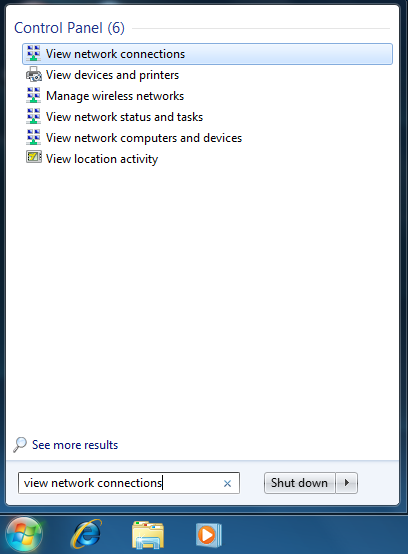
1. Klik Start --> Search dengan keyword "view network connectrions" --> enter


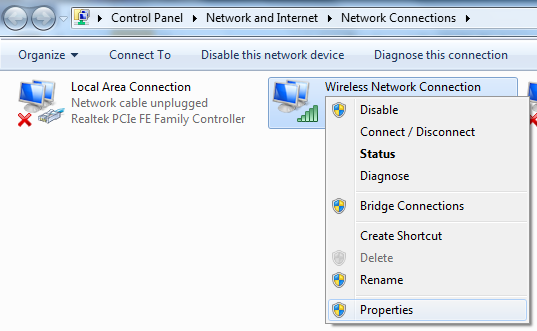
2. Klik kanan pada adapter yang mau di-share koneksi internet nya --> klik Properties.


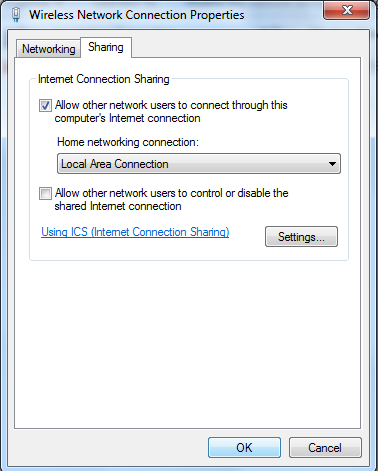
3. Masuk ke tab Sharing dan centang opsi paling atas --> Klik OK


4. Ethernet adapter akan mendapatkan IP static secara otomatis. IP static ini yang menjadi gateway bagi router atau perangkat lain yang terkoneksi ke PC host via LAN. 

5. Jangan lupa untuk set IP router/PC client secara DHCP sehingga akan mendapat IP address secara otomatis dari gateway PC Host nya.

Cara Share Koneksi Internet (WiFi/Modem) via LAN (Ethernet) Windows 8 :

Caranya sama seperti Windows 7 di atas. Silakan anda sesuaikan sendiri.


Dengan menggunakan tutorial Share Koneksi Internet (WiFi/Modem) via LAN (Ethernet) Windows 7 & 8 ini, untuk selanjutnya akan kita bahas cara share koneksi PC via LAN ke Mikrotik. Tutorialnya ada disini :
Cara Share Koneksi Internet PC ke Mikrotik via LAN (Ethernet)

Tutorial Mikrotik : Menggabungkan & Menambahkan Koneksi 2 ISP + Failover

Bagaimana cara menggabungkan sekaligus menambahkan koneksi dari 2 ISP yang berbeda menjadi 1 dan jika salah satu putus link tidak down? Pertanyaan ini lah yang akan kita cari jawabannya dan kita ulas di Tutorial Mikrotik Indonesia kali ini.

Pada Tutorial Mikrotik kali ini, saya menggunakan 2 koneksi Internet dari 2 ISP yang berbeda.
ISP 1 = Three mobile broadband (USB Modem) --> port usb1
IP Address : Dynamic

ISP 2 = Telkomsel Flash (Android Tethering) --> port wlan1
IP Address : 192.168.43.1

Perangkat yang saya gunakan adalah Mikrotik RB751U-2HND. Perangkat ini memiliki 5 Port ethernet, 1 wlan, dan 1 port USB. Ketiga port ini akan kita gunakan untuk membangun sistem Dual ISP + Failover.

Disini saya coba menggunakan USB Modem sebagai koneksi ke ISP Three, dan wlan1 untuk koneksi dari HP Android ke ISP Telkomsel. Jika anda ingin menggunakan port ethernet saja atau port lainnya silakan dapat Anda sesuaikan sendiri setingan di tutorial ini.

Interface yang digunakan :
1. ppp-out --> koneksi ke ISP1
2. wlan1 --> koneksi ke ISP 2
3. ether2 --> koneksi ke client

Langsung saja ke Tutorial Mikrotik : Menggabungkan & Menambahkan Koneksi 2 ISP + Failover berikut ini :

1. Sebelum mulai, saya sarankan untuk me-reset Mikrotik Anda ke konfigurasi awal, agar tidak terjadi error setelah konfigurasi.
2. Masuk ke Mikrotik via Winbox --> Aktifkan interface wlan1 dan ppp-out.
3. Setting ppp-out dengan konfigurasi :
- Name : TRI
- APN : 3 data
- Phone : *99#
- username : 3data
- password : 3data
4. Setting wlan1 koneksikan dengan Android Tethering --> ganti nama wlan1 menjadi TSEL.
5. Buat DHCP Client untuk wlan1 (TSEL) --> IP --> DHCP Client --> Add
6. Tambahkan IP Address untuk ether2
7. Buat DHCP Server untuk ether2
8. Buat Mangle dengan script berikut. Silakan sesuaikan dengan nama interface yang anda gunakan :
/ip firewall mangle
add action=mark-connection chain=input in-interface=TSEL new-connection-mark=\
    ISP2_Conn
add action=mark-connection chain=input in-interface=TRI new-connection-mark=\
    ISP1_Conn
add action=mark-routing chain=output connection-mark=ISP1_Conn \
    new-routing-mark=to_ISP1 passthrough=no
add action=mark-routing chain=output connection-mark=ISP2_Conn \
    new-routing-mark=to_ISP2 passthrough=no
add chain=prerouting dst-address=10.85.187.58 in-interface=ether2
add chain=prerouting dst-address=192.168.43.0/24 in-interface=ether2
add action=mark-connection chain=prerouting dst-address-type=!local \
    in-interface=ether2 new-connection-mark=ISP1_conn \
    per-connection-classifier=both-addresses-and-ports:2/0
add action=mark-connection chain=prerouting dst-address-type=!local \
    in-interface=ether2 new-connection-mark=ISP2_conn \
    per-connection-classifier=both-addresses-and-ports:2/1
add action=mark-routing chain=prerouting connection-mark=ISP1_conn \
    in-interface=ether2 new-routing-mark=to_ISP1
add action=mark-routing chain=prerouting connection-mark=ISP2_conn \
    in-interface=ether2 new-routing-mark=to_ISP2
9. Buat NAT untuk kedua ISP tersebut dengan Script berikut :
/ip firewall nat
add action=masquerade chain=srcnat comment="NAT ISP1" \
    out-interface=TRI
add action=masquerade chain=srcnat comment="NAT ISP2" \
    out-interface=TSEL

10. Buat Route kedua ISP untuk Failover :
/ip route
add check-gateway=ping distance=1 gateway=TRI routing-mark=to_ISP1
add check-gateway=ping distance=1 gateway=192.168.43.1 routing-mark=to_ISP2
add check-gateway=ping distance=1 gateway=TSEL
add check-gateway=ping distance=1 gateway=TRI

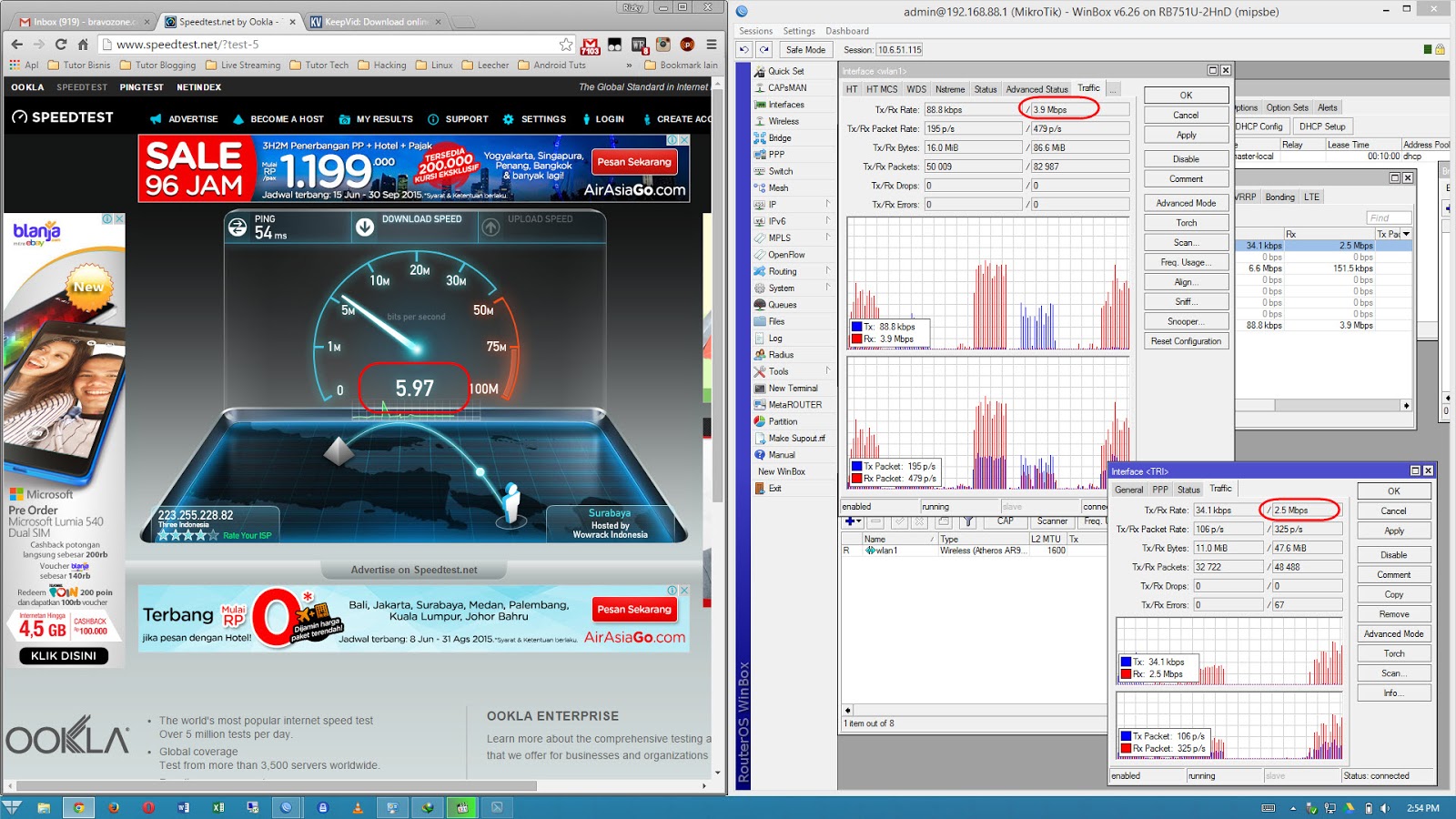
11. Setingan Selesai. Coba koneksi dengan bandwidth test menggunakan speedtest.net.
 

12. Coba download test menggunakan IDM.


Bagi anda yang masih bingung dengan Tutorial Mikrotik ini, silakan lihat Video Tutorial Mikrotik : Menggabungkan & Menambahkan Koneksi 2 ISP + Failover berikut ini :

Cara Mengkoneksikan Mikrotik GNS3 VirtualBox ke Winbox dan Internet

Melanjutkan tutorial Mikrotik dari artikel sebelumnya tentang : Cara Install dan Setting Mikrotik di GNS3 menggunakan VirtualBox. Disini saya masih akan membahas tentang Mikrotik GNS3 dan VirtualBox, yaitu Cara Mengkoneksikan Mikrotik GNS3 VirtualBox ke Winbox dan Internet.

Seperti kita ketahui bersama bahwasanya kelebihan GNS3 ini dapat menghubungkan Router Virtual di Simulator ke jaringan nyata seperti intranet ataupun internet. Nah, dengan begitu kita dapat melakukan remote Mikrotik di GNS3 menggunakan Winbox dan mengkoneksikannya ke Internet.

Oke, langsung saja ke langkah-langkah tutorial nya :

Mengkoneksikan Mikrotik GNS3 VirtualBox ke Winbox

1. Disini saya melanjutkan lembar kerja di artikel sebelumnya. Masukkan Cloud ke lembar kerja (drag & drop) --> Klik kanan Configure.


2. Pada Cloud 1 masuk ke tab NIO Ethernet --> Pilih adapter VirtualBox Host-Only Network --> klik Add --> OK


3. Hubungkan Cloud dengan Switch.


4. Run Mikrotik nya, Tunggu sampai proses booting selesai.

5. Buka Winbox, dan seharusnya Winbox sudah mendeteksi Mikrotik GNS3. Silakan lanjut login.


6. Kita sudah bisa remote Mikrotik via Winbox menggunakan MAC Address Mikrotik.


Mengkoneksikan Mikrotik GNS3 + VirtualBox ke Internet


1. Masuuk ke Network and Sharing Center --> Change Adapter Settings.

2. Disini saya contohkan sharing koneksi Internet dari WiFi. Klik Kanan adapter WiFi --> klik Properties.


3. Masuk ke tab Sharing--> Centang kedua opsi pada kolom Internet Connection Sharing --> pilih adapter VirtualBox Host-Only Network --> OK.


4. Disini adapter VirtualBox Host-Only Network akan mendapatkan IP Address secara otomatis. klik Yes untuk lanjut.


5. Gunakan IP Address VirtualBox Host-Only network sebagai gateway Mikrotik.


6. Masukkan IP Address satu segment dengan IP address gateway. Pastikan interface yang diberi IP sesuai.


7. Isikan DNS Server di menu IP --> DNS.


8. Tambahkan IP gateway. Masuk menu IP --> Route --> tambahkan rule baru --> isikan gateway sesuai IP Address VirtualBox Host-Only Network --> Dst Address isikan 0.0.0.0/0 --> OK.


9. Silakan anda coba ping ke internet. Insyaallah sudah konek :).


Mengkoneksikan PC Client ke Internet


1. Run PC Client --> klik kanan Console --> Pastikan IP Address dan Gateway sudah diseting. Coba ping ke internet. Harusnya belum bisa konek, karena DNS server belum dimasukkan.


2. Untuk memasukkan DNS Server ketikkan command :
ip dns 8.8.8.8
save

3. Kembali ke Mikrotik . Tambahkan rule NAT = masquerade.


4. Coba ping dari PC client. Insyaallah sudah bisa konek baik ke internet maupun ke Mikrotik dan Laptop :)


Oke, selesai sudah. Jika Tutorial Mikrotik GNS3 di atas kurang jelas, silakan lihat Video tutorial Mikrotik yang saya buat berikut ini :


Sekarang giliran Anda untuk mempraktekkan simulator ini lebih lanjut. Silakan berkreasi membuat topologi jaringan sesuai keinginan anda. Dengan simulator GNS3 ini Belajar Mikrotik jadi lebih mudah :)

Cara Share Koneksi Internet PC ke Mikrotik via LAN (Ethernet)

Sharing koneksi internet dari PC menggunakan LAN ke Mikrotik merupakan topik yang akan kita bahas kali ini. Disini saya akan memberikan tutorial mikrotik indonesia tentang cara sharing koneksi wifi laptop ke Router Mikrotik via LAN. Tutorial Mikrotik disini akan saya bahas dasar nya saja, untuk selanjutnya bisa anda kembangkan sendiri. Bisa juga anda gunakan PC dengan sumber internet Modem untuk share koneksi ke Mikrotik via LAN.

Oke langsung saja kita bahas Cara Share Koneksi Internet PC ke Mikrotik via LAN (Ethernet)  :

1. Pastikan anda sudah membaca dan menerapkan tutorial sebelumnya tentang :
Cara Share Koneksi Internet (WiFi/Modem) PC via LAN (Ethernet) Windows 7 & 8

3. Topologi jaringannya akan seperti ini :


2.  Setelah menerapkan tutorial sebelumnya, hubungkan port Ethernet (LAN) Laptop/PC ke ether1 Mikrotik.

3. Login ke Mikrotik via Winbox

4. Kita buat DHCP Client untuk mendapatkan IP address otomatis. Masuk ke menu IP --> DHCP Client --> Buat DHCP Client baru --> interface pilih ether1 seperti gambar berikut ini :


5. DHCP client akan meminta IP Address ke PC Host


6. Mikrotik akan mendapatkan dynamic IP address secara otomatis.


7. Mikrotik juga akan mendapatkan dynamic DNS Server secara otomatis.


8. Tes koneksi dengan melakukan ping ke Google.com.


9. Sampai disini Mikrotik sudah bisa terkoneksi ke internet dari koneksi sharing dari LAN nya PC.

Cukup sekian dulu tutorial Cara Share Koneksi Internet PC ke Mikrotik via LAN (Ethernet). Selanjutnya akan saya bahas tutorial untuk menambahkan client dan share koneksi via point-to-point WiFi ke Mikrotik lain. Kunjungi terus blog tutorial mikrotik indonesia ini :)

Cara Share Koneksi Internet PC ke Mikrotik via LAN (Ethernet)

Sharing koneksi internet dari PC menggunakan LAN ke Mikrotik merupakan topik yang akan kita bahas kali ini. Disini saya akan memberikan tutorial mikrotik indonesia tentang cara sharing koneksi wifi laptop ke Router Mikrotik via LAN. Tutorial Mikrotik disini akan saya bahas dasar nya saja, untuk selanjutnya bisa anda kembangkan sendiri. Bisa juga anda gunakan PC dengan sumber internet Modem untuk share koneksi ke Mikrotik via LAN.

Oke langsung saja kita bahas Cara Share Koneksi Internet PC ke Mikrotik via LAN (Ethernet)  :

1. Pastikan anda sudah membaca dan menerapkan tutorial sebelumnya tentang :
Cara Share Koneksi Internet (WiFi/Modem) PC via LAN (Ethernet) Windows 7 & 8

3. Topologi jaringannya akan seperti ini :


2.  Setelah menerapkan tutorial sebelumnya, hubungkan port Ethernet (LAN) Laptop/PC ke ether1 Mikrotik.

3. Login ke Mikrotik via Winbox

4. Kita buat DHCP Client untuk mendapatkan IP address otomatis. Masuk ke menu IP --> DHCP Client --> Buat DHCP Client baru --> interface pilih ether1 seperti gambar berikut ini :


5. DHCP client akan meminta IP Address ke PC Host


6. Mikrotik akan mendapatkan dynamic IP address secara otomatis.


7. Mikrotik juga akan mendapatkan dynamic DNS Server secara otomatis.


8. Tes koneksi dengan melakukan ping ke Google.com.


9. Sampai disini Mikrotik sudah bisa terkoneksi ke internet dari koneksi sharing dari LAN nya PC.

Cukup sekian dulu tutorial Cara Share Koneksi Internet PC ke Mikrotik via LAN (Ethernet). Selanjutnya akan saya bahas tutorial untuk menambahkan client dan share koneksi via point-to-point WiFi ke Mikrotik lain. Kunjungi terus blog tutorial mikrotik indonesia ini :)

Cara Share Koneksi Internet (WiFi/Modem) PC via LAN (Ethernet) Windows 7 & 8

Cara Sharing koneksi internet dari WiFi atau Modem PC melalui LAN (Ethernet) dapat dilakukan dengan mudah di Windows 7 dan Windows 8. Cara share koneksi internet ini dapat dilakukan tanpa software tambahan, atau menggunakan program bawaan dari Windows yang bernama Internet Connection Sharing (ICS).

Untuk lebih jelasnya silakan lihat gambar ilustrasi berikut ini :


Dari gambar di atas, dapat dilihat untuk nomor 4 yaitu host PC mendapat koneksi internet dari modem dan share (berbagi) koneksi internet ke router (nomor 5) melalui ethernet (jalur LAN) sehingga dapat digunakan oleh PC/laptop lain.

Untuk dapat share koneksi internet via LAN di Windows 7 dan Windows 8 silakan ikuti Tutorial berikut :

Cara Share Koneksi Internet (WiFi/Modem) via LAN (Ethernet) Windows 7 :

1. Klik Start --> Search dengan keyword "view network connectrions" --> enter


2. Klik kanan pada adapter yang mau di-share koneksi internet nya --> klik Properties.


3. Masuk ke tab Sharing dan centang opsi paling atas --> Klik OK


4. Ethernet adapter akan mendapatkan IP static secara otomatis. IP static ini yang menjadi gateway bagi router atau perangkat lain yang terkoneksi ke PC host via LAN. 

5. Jangan lupa untuk set IP router/PC client secara DHCP sehingga akan mendapat IP address secara otomatis dari gateway PC Host nya.

Cara Share Koneksi Internet (WiFi/Modem) via LAN (Ethernet) Windows 8 :

Caranya sama seperti Windows 7 di atas. Silakan anda sesuaikan sendiri.


Dengan menggunakan tutorial Share Koneksi Internet (WiFi/Modem) via LAN (Ethernet) Windows 7 & 8 ini, untuk selanjutnya akan kita bahas cara share koneksi PC via LAN ke Mikrotik. Tutorialnya ada disini :
Cara Share Koneksi Internet PC ke Mikrotik via LAN (Ethernet)

Cara Membuat Hotspot Wifi atau Access Point di Ubuntu


Cara membuat hotspot wifi di ubuntu tidaklah terlalu sulit sob. Dengan membuat hotspot wifi atau access point kita bisa menshare koneksi internet diubuntu sob. Share antara komputer atau share dengan handphone android. Tentu teknik mensharenya berbeda-beda untuk setiap device. Dalam postingan ini saya akan menshare bagaimana membuat hotspot untuk perangkat PC saja, caranya berbeda jika kita

Cara Membatasi Internet Jam Kantor dengan Mikrotik

Membatasi koneksi internet di kantor terutama pada jam kerja kantor dapat dilakukan dengan menggunakan Mikrotik. Ada beberapa cara yang dapat digunakan untuk membatasi koneksi internet di Kantor dengan Mikrotik. Disini saya akan coba share Cara Membatasi Internet Jam Kantor dengan Mikrotik yang pernah saya pasang di kantor. Topologi nya seperti ini :


Sistem yang saya buat yaitu dengan membatasi akses ke situs-situs sosial media, porno, video streaming, dll pada saat jam kerja (08.00 - 12.00 & 13.30 - 16.00). Untuk detail nya sebagai berikut :

Membatasi akses :
Jam kerja pagi (08.00 – 12.00)

Membuka akses :
Jam istirahat (12.00 – 13.30)

Membatasi akses :
Jam kerja siang (13.30 – 16.00)

Membuka akses :
Jam luar kerja (16.00 – 08.00)
Pembatasan ini dimaksudkan agar karyawan dapat memanfaatkan waktu nya pada saat jam kerja untuk mengerjakan pekerjaan nya bukan untuk hal yang lain.  

Untuk membangun sistem ini, saya menggunakan beberapa tools di Mikroik dan juga bantuan dari DNS external yaitu OpenDNS dan Nawala. Disini saya menggunakan perangkat Mikrotik RB 951Ui-2Hnd yang memiliki port USB sehingga bisa menggunakan modem USB sebagai jalur internet cadangan (untuk failover).
Secara umum konfigurasi yang dilakukan adalah sebagai berikut :

1. Mengatur konfigurasi IP Address untuk jaringan Wi-Fi dan LAN pada mikrotik.
2. Menambahkan konfigurasi NTP (Network Time Protocol) Server untuk sinkronisasi waktu supaya mikrotik dapat berkerja tepat waktu. Ini sangat penting supaya script dapat dieksekusi tepat waktu.  Untuk konfigurasi NTP nya bisa lihat di gambar berikut atau bisa baca di artikel ini : Apa itu NTP? Setting NTP Client di Mikrotik


3. Konfigurasi jaringan internet di Mikrotik. Pastikan koneksi internet sudah jalan di Mikrotik. Untuk memastikannya silakan ping ke Google.com
4. Setting interface wireless mikrotik untuk share koneksi internet melalui Wi-Fi.

5. Menambahkan konfigurasi DNS Server dari OpenDNS dan Nawala sebagai filter dan memblokir konten berbahaya. Tutrorial nya silakan baca disini : Cara Mudah Memblokir Situs-situs Dewasa dengan DNS di Mikrotik


6. OpenDNS dapat digunakan untuk memfilter situs berbahaya dan memblokir akses ke situs tertentu sepeti social media, video streaming, dan lain - lain. Sementara untuk DNS Nawala hanya memblokir akses ke situs berbahaya.
7. OpenDNS digunakan saat jam kerja. DNS Nawala digunakan diluar jam kerja. Pengaturan nya menggunakan Script & Scheduller. Seting inilah yang akan dibahas pada artikel ini.

8. Mengaktifkan fitur Web Proxy untuk mempercepat koneksi internet (cache) dan memonitor konten yang diakses client. Silakan baca tutorial nya disini : Cara Membuat Transparent Proxy Mikrotik
9. Menambahkan konfigurasi firewall mikrotik untuk keamanan. Ada beberapa konfigurasi firewall yang saya gunakan :


10. Menambahkan konfigurasi fail over, untuk menambah jalur akses internet cadangan (backup) menggunakan modem USB dan mengaktifkannya saat koneksi jalur utama mati. Silakan lihat tutorialnya disini :

Oke, kembali ke point nomor 7 di atas, disini saya akan bahas Script & Scheduller nya. Silakan simak step-by-step nya berikut ini :

11. Yang pertama, kita akan membuat Script dulu. Pada Winbox, masuk ke System --> Scripts. Ada beberapa Script yang akan kita buat seperti gambar berikut :


12. Untuk Script back2main dan failover digunakan untuk konfigurasi failover menggunakan jalur cadangan modem USB. Silakan lihat point nomor 10 di atas.

13. Script pertama yang kita buat yaitu script jam kerja. Script ini akan memberikan perintah ke Mikrotik untuk mengganti setingan DNS ke IP DNS nya OpenDNS, kemudian melakukan flush cache DNS. Script nya sebagai beriku (masukkan ke kolom Source)

/ip dns set servers=208.67.220.220,208.67.222.222
/ip dns cache flush

14. Script selanjutnya digunakan untuk mengganti IP DNS ke Nawala.

/ip dns set servers=180.131.144.144,180.131.145.145
/ip dns cache flush

15. Hari libur yaitu Sabtu dan Minggu koneksi internet tidak dibatasi, tetapi masih menggunakan DNS Nawala. Caranya dengan mematikan penjadwalan (Scheduler) yang nanti akan kita buat.

/system scheduler disable 0
/system scheduler disable 1
 

16. Ketika masuk lagi ke hari kerja yakni hari senin, maka aturan nya kembali seperti semula dengan pembatasan internet pada jam kerja. Caranya dengan mengaktifkan kembali scheduler nya.

/system scheduler enable 0
/system scheduler enable 1

17. Script yang sudah kita buat sebelumnya akan dijalankan secara otomatis berdasarkan waktu (jam). Pastikan anda membuat scheduler nya urutan nya sama seperti gambar berikut ini; supaya script pada point 15 dan 16 bisa berjalan.


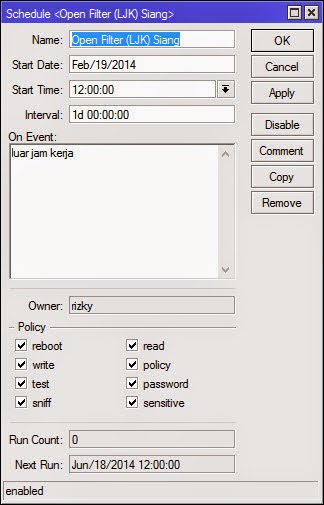
18.  Buat scheduler untuk mengeksekusi script jam kerja (pagi). 
Name : Filter Jam Kerja Pagi
Start Date : Pilih tanggal kapan script akan mulai dieksekusi secara otomatis
Start Time : Jam berapa script akan dieksekusi
Interval : 1 hari
On Event : nama script yang dieksekusi (jam kerja)

19. Buat scheduler lagi untuk jam kerja sore yakni pukul 13.30 (sesuaikan jam nya dengan jam kantor anda). Lihat gambar berikut :


20. Ketika masuk jam istirahat, pegawai dapat mengakses social media, video streaming, dll kecuali web dan konten porno. Caranya dengan mengganti ke DNS Nawala. Buat scheduler pada jam 12.00 dengan script luar jam kerja (LJK).


21.  Ketika masuk jam pulang kerja, maka koneksi akan sama seperti pada jam istirahat. Disini diasumsikan jam pulang kantor pukul 16.00.


22. Pada hari libur (Sabtu & Minggu) script libur akan dieksekusi secara otomatis pada Jum'at malam pukul 23.59 dengan interval waktu 7 hari. Jadi script ini akan dieksekusi seminggu sekali yakni hari Jum'at malam. 
Jadi, Pastikan Start Date nya adalah hari jum'at


23. Pada hari senin koneksi akan kembali dibatasi secara otomatis dengan script senin yang akan dieksekusi pada senin dini hari pukul 00.00. lebih 50 detik dengan interval 7 hari.
Pastikan start date nya hari senin.


Sampai disini konfigurasi script dan scheduler sudah selesai. Jika setingan nya benar seperti di atas maka script nya akan berjalan dengan baik secara otomatis.

Oke sekian dulu tutorial Cara Membatasi Internet Jam Kantor dengan Mikrotik. Silakan dicoba, semoga berhasil, dan semoga bermanfaat :)