Tampilkan postingan dengan label Android. Tampilkan semua postingan

Cara Mudah Setting Mikrotik Menggunakan Android via Webfig

Webfig adalah salah satu fitur pada Mikrotik yang dapat kita manfaatkan untuk Setting Mikrotik di Android via Web Browser. Dengan menggunakan Webfig, kita dapat mengkonfigurasi Mikrotik tanpa Winbox, namun masih menyuguhkan tampilan Graphical User interface (GUI) sehingga tetap mudah digunakan untuk setting Mikrotik

Webfig dapat digunakan di hampir semua gadget yang mempunyai web browser. Webfig sangat mudah digunakan untuk setting Mikrotik di Android, Linux, MacOS, dan Operating System lain yang tidak bisa menggunakan Winbox. 

Pada Android sendiri ada beberapa cara untuk meremote Mikrotik, seperti yang sudah saya bahas pada artikel sebelumnya tentang :

Dua cara di atas memang dapat kita gunakan untuk setting Mikrotik di Android, namun ada beberapa kelemahan dan kekurangan dari kedua cara tersebut. Mulai dari hanya dapat menggunakan command line untuk SSH, hingga menu yang terbatas pada aplikasi Winbox Android. 

Nah, untuk mengatasi keterbatasan tersebut kita bisa gunakan Webfig, dimana penggunaan Webfig di Android sangat mudah dan praktis karena tidak perlu menginstall aplikasi tambahan. Kita tinggal gunakan saja Web browser yang sudah ada di Android untuk mengakses Webfig dan meremote Mikrotik.

Oke, cukup basa-basi nya, sebelum mulai basi mari kita lanjut ke Tutorial Mikrotik nya :D
1. Pastikan WiFi Mikrotik Anda sudah on dan bisa diakses oleh Android.

2. Koneksikan Android ke Wifi Mikrotik.

3. Buka Web Browser pada Android.

4. Masukkan alamat IP Mikrotik di Address Bar Browser.

 
5. Halaman Webfig akan muncul dan meminta kita untuk memasukkan data Login Mikrotik.

6. Masukkan Username dan Password Mikrotik --> Klik Login

7. Setelah berhasil login, kita bisa mengkonfigurasi Mikrotik dengan mudah menggunakan Webfig ini.


8. Selamat, kini Anda bisa Setting Mikrotik dengan mudah tanpa perlu repot-repot menggunakan Laptop/PC :D

Oke, cukup sekian saja Tutorial Mikrotik tentang Cara Mudah Setting Mikrotik Menggunakan Android via Webfig. Selamat mencoba dan semoga bermanfaat.


Cara Setting Mikrotik Menggunakan Android via SSH

Meremote Mikrotik untuk melakukan Setting Mikrotik dapat dilakukan dengan berbagai cara. Seperti yang sudah pernah saya bahas pada artikel sebelumnya tentang 4 cara mengakses MikroTik, Hal serupa juga dapat dilakukan dengan menggunakan Smartphone. Kita bisa meremote Mikrotik Menggunakan Smartphone Android, baik menggunkan aplikasi seperti Winbox, via web browser (webfig), maupun via SSH.

Kali ini saya akan membahas Tutorial Mikrotik tentang Cara Setting Mikrotik Menggunakan Android via SSH. Kenapa SSH? Karena lebih aman dan enteng. Selain itu kita juga dapat mengasah kemampuan kita dalam menggunakan Command Line Mikrotik :D.

1. Pada Android, Buka Google Play dan Search Aplikasi dengan keyword SSH


2. Pilih Salah satu aplikasi SSH Client. Disini saya contohkan menggunakan Aplikasi JuiceSSH. Install dan Buka Aplikasinya.

3. Klik icon petir di kanan atas, Masukkan Data Login Mikrotik dengan format :
username@alamatIPMikrotik:22

4. Contoh nya sebagai berikut :

5. Kemudian akan muncul notifikasi Host Verification. Pilih opsi Accept.

6. Masukkan Password Mikrotik nya.

7. Mikrotik sudah bisa di-remote di Android via SSH.

8. Nah, sekarang kida bisa mengkonfigurasi Mikrotik menggunakan Command Line di Android.

Oke cukup sekian Tutorial Mikrotik Indonesia tentang Cara Setting Mikrotik Menggunakan Android via SSH. 
Oya, jika menurut anda Setting Mikrotik via SSH terlalu ribet dan susah. Anda bisa coba Setting Mikrotik di Andorid menggunakan Winbox Android atau menggunakan webfig di Android.
Selamat Mencoba :).

Download Winbox Mikrotik untuk Android

Smartphone Android dapat digunakan untuk setting Mikrotik. Sekarang ini sudah ada beberapa Apliksi Android untuk Setting Mikrotik yang bisa kita download Gratis di Google Play. Dengan demikian semakin mempermudah kita untuk mengkonfigurasi Mikrotik menggunakan Android tanpa perlu repot-repot membuka PC/Laptop.

Oke langsung saja kita bahas Cara Download Winbox Mikrotik untuk Android :
1. Pada Android buka Google Play


2. Search Aplikasi dengan kata kunci Winbox. Ada beberapa Aplikasi Android Winbox yang dapat kita gunakan. Saya rekomendasikan menggunakan TikTool, karena fitur nya yang cukup lengkap dari apliksi lain nya.

3.  Install TikTool --> Buka Aplikasi TikTool. Kita akan diminta untuk mengaktifkan IP Service API.


4. Pastikan IP Service API Mikrotik sudah dalam kondisi enabled. Jika belum, Download Winbox --> buka Winbox --> Masuk ke menu IP --> Service --> api --> enable (centang)


5. Kembali ke TikTool --> Masukkan data Mikrotik yang ingin di remote


6. Coba Login ke Mikrotik via TikTool


7. Berikut ini tampilan menu Mikrotik RouterOS yang ada di TikTool. Menu dengan warna font biru berarti belum bisa digunakan atau ada fitur yang belum bisa digunakan.


8. Berikut contoh tampilan daftar interface pada TikTool. Icon Hijau berarti Konek, sementar icon orange berarti ga konek.


Masih banyak fitur lain yang bisa kita gunakan untuk setting Mikrotik di Android menggunakan TikTool. Silakan anda explore dan praktekkan sendiri.

Cara Install Android SDK di Ubuntu


Android SDK atau Software Development Kit adalah suatu 'tools' yang berisi class-class atau bundle modul-modul tertentu untuk membuat aplikasi android. Android SDK tersedia untuk berbagai OS termasuk untuk ubuntu ini sob. Android SDK dikeluarkan resmi oleh official Android OS dan dibuat dengan menggunakan bahasa java. Didalam Android SDK terdapat beberapa komponen penting yang terdapat

Download BBM untuk Gingerbread Samsung Galaxy Young

Postingan singkat pada malam hari ini. Saya hanya ingin membagikan link download untuk aplikasi BBM atau Blackberry Messenger untuk OS Android yang masih Gingerbread. Tentunya saya sudah tidak perlu lagi menjelaskan apa itu aplikasi BBM, ataupun kenapa disini saya hanya membagikan link BBM untuk Gingerbread saja. Saya rasa kalian semua pasti sudah tau sebelum kalian nyasar ke artikel ini.

Untuk mendownload BBM untuk Gingerbread Samsung Galaxy Young, silahkan klik link dibawah ini :


Cara installnya tinggal kalian pindahkan file .apk yang sudah didownload ke sdcard Android kalian. Setelah itu tinggal kalian klik saja filenya, lalu pilih Install. 


Semoga bermanfaat :)

How To: Install Aplikasi BlackBerry Messenger for Android di Ubuntu mu


Well, beberapa hari yang lalu (sampai tulisan ini ditulis) aplikasi BlackBerry Messenger (BBM) Cross Platform menjadi booming di kalangan pengguna Sistem Operasi Mobile. BBM yang dulu hanya eksklusif di perangkat BlackBerry, kini hadir di perangkat android dan iOS. Sebagian besar pengguna android sangat antusias dalam mencoba untuk memasang aplikasi BBM ini.

Namun sayang beberapa mengalami kendala, salah satunya adalah pengguna android yang masih memakai versi gingerbread dan yang masih menggunakan arsitektur ARMv6. Syarat tertulis untuk menginstall BBM di Google's Playstore adalah minimal menggunakan versi android ICS (4.0.x), sedangkan "syarat tak tertulisnya" adalah penggunaan arsitektur CPU minimal ARMv7 (di dalam file apk BBM, setelah saya lihat, ada code armeabi-v7). Lalu bagaimana dengan nasib ratusan ribu, bahkan jutaan user android yang device nya masih memakai arsitektur ARMv6? tenang saja, masih banyak jalan menuju Roma. 

Kamu dapat menggunakan aplikasi BBM lewat PC/Laptop, khusus pada tulisan ini saya akan menjelaskan tutorial penggunaanya di Linux (terutama Ubuntu). Untuk distro Linux yang lainnya, hampir sama step by step dan apa saja yang dibutuhkan. Kita akan menggunakan Android SDK (Software Development Kit) yang didalamnya terdapat tools penting untuk memakai aplikasi BBM ini, yaitu Android Virtual Device (AVD). Meskipun ada cara lain yang dapat dipergunakan untuk "bermain BBM" di PC/Laptop, akan tetapi cara ini merupakan cara (emulator) yang paling manjur untuk digunakan di hampir semua PC/Laptop.
Untuk hanya sekedar menggunakan AVD, kita tidak perlu mendownload full SDK dan tools, kita cukup menggunakan beberapa saja. Berikut adalah step by step tutorial nya :
1. Install JDK (java develompent kit), kita akan menggunakan openJDK.
Buka terminal, copy-paste kan  perintah berikut :
sudo apt-get install openjdk-6-jre openjdk-6-jdk icedtea6-plugin

2. Jika kamu memakai sistem operasi 64-bit, perlu untuk menginstall library 32-bit
sudo apt-get install ia32-libs

3. Download dan install Android SDK, sesuaikan dengan sistem operasi nya.
Download disini, cukup download SDK Tools Only.

4. Buat folder untuk android SDK nya dan untar file hasil download tadi, contoh :
mkdir ~/development
cd ~/Downloads
tar -zxvf android-sdk_r22.1.1-linux.tgz
mv ~/Downloads/android-sdk-linux ~/development/

5. Setup ADB/Fastboot
cd ~/development/android-sdk-linux/tools
./android

yang perlu kamu install adalah Extras, Android SDK Tools, Android SDK Platform-Tools, Android SDK Build-tools, dan Virtual Device image, dalam hal ini saya menginstall versi Android 4.3 (API 18) perlu diingat bahwa untuk menjalankan aplikasi BBM diperlukan API 15 (Android 4.0.3). file yang perlu untuk diinstall adalah SDK Platform, Samples for SDK, ARM EABI v7a System Image, dan Google APIs. cukup itu saja.

Klik untuk memperbesar gambar
setelah selesai, buka jendela terminal baru ketikkan:
sudo gedit .bashrc
masukkan tulisan ini di akhir halaman 
#Android PATHS
export PATH=$PATH:~/development/android-sdk-linux/tools
export PATH=$PATH:~/development/android-sdk-linux/platform-tools
Setelah step diatas selesai, buka tools di toolbar android SDK, klik AVD, buat baru (new) setting seadanya dan klik start.

Klik untuk memperbesar gambar
6. Download disini untuk file APK BBM.
copy-pastekan di folder home/development/android-sdk-linux/platform-tools
buka terminal di lokasi folder tersebut, ketik :
./adb install BBM_1_0_0_72.apk
tunggu sampai proses instalasi selesai, lalu pindah ke jendela AVD.

Proses start up AVD memang cukup lama, terutama bagi PC/Laptop yang hardware nya mepet (khusus untuk yang hardware nya mepet, pakai android API yang ter rendah yaitu 15, karena semakin rendah semakin ringan), ditunggu saja sekitar 5-15 menit. Setelah itu klik icon BBM, maka akan memasuki halaman untuk antrian email (EDIT. info terbaru bahwa BlackBerry Ltd. sudah meniadakan antrian email). Setelah tembus, segera buat Blackberry ID apabila kamu belum mempunyai BB ID, atau sign in apabila kamu sudah mempunyai sebelumnya. Kemudian kamu akan mendapat PIN BBM yang dapat kamu pergunakan.


EDIT (01/11/13) : jika ingin menginstall multiple aplikasi BBM / Multi PIN di 1 device/ emulator, dapat download APK yang telah saya upload disini (support max. 5 BB ID/PIN, lebih dari itu akan terasa berat untuk di running) dan APK tersebut support landscape mode. Ketika tulisan ini ditulis, aplikasi BBM resmi hanya bisa portrait mode :D

Selamat kamu sudah dapat menggunakan BlackBerry Messenger di Linux (ubuntu) Machine kamu.
RUMIT??? yang kita butuhkan adalah PROSES, bukannya HASIL AKHIR semata. Itulah yang membedakan UNIX/Linux dengan sistem operasi lainnya. :)

Semoga Bermanfaat.

Websharing, Transfer File Dari Device Android Ke PC Semakin Mudah


Seringkali kita merasa malas ataupun lupa untuk membawa kabel data USB ketika kita sedang bepergian, padahal ada saat dimana kita membutuhkan kabel data untuk transfer file dari device Android kita ke PC. Tenang, karena aplikasi bernama Websharing, yang dapat berfungsi sebagai sarana untuk transfer file secara nirkabel, yang kita butuhkan adalah jaringan WiFi, PC/Laptop yang terhubung di jaringan tersebut, dan tentu saja aplikasi Websharing yang telah kita install pada device Android kita.

Kita akan sedikit membahas apa itu Websharing, Websharing adalah aplikasi buatan Tod Lieback. Websharing yang saat penulis menulis artikel ini sudah berada pada versi 2.0.0.b9 Beta. Websharing terdiri dari 2 versi utama, yaitu versi bayar dan versi Lite alias gratis. Pada versi berbayar mempunyai fitur untuk Music Player, Video Player, dan lain-lain. Untuk versi Lite, hanya akan mendapat File Explorernya saja.

Untuk mendapatkan Websharing versi Beta (terbaru) harus melalui beberapa step, karena sesuai regulasi google untuk aplikasi yang memiliki versi beta, diperkenankan untuk menjadikan user sebagai Beta Tester. Untuk mendapatkan versi non-beta, bisa langsung diunduh disini.

Step By Step untuk mendapatkan versi paling update (Beta) :
  1. Join Komunitas Websharing Beta Testing-nya disini
  2. Masuk ke halaman aplikasi beta tester di google playsore. Lite & Paid Version
  3. Setelah selesai, silahkan download aplikasinya, maka yang terinstall adalah yang versi Beta.
  4. Jika tidak ingin dipusingkan dengan step-step diatas, dapat langsung download file .apk nya disini

Untuk memakai Websharing :
  1. Koneksikan PC/Laptop dan device Android kamu ke jaringan internet / WiFi yang sama
  2. Hidupkan aplikasi Websharing di device Android kamu
  3. Akan ada perintah untuk masuk ke alamat tertentu dan menuliskan passworddi browser PC/Laptop (contoh: http://192.168.1.136:2112/ Password: d4j68)
  4. Tulis Alamat yang muncul di aplikasi Websharing di browser PC/Laptop dan tuliskan Password-nya
  5. Aplikasi siap digunakan.


 Selamat Mencoba.

Temukan Device Yang Hilang Dengan Android Device Manager

Ya benar, kini google memberikan layanan untuk menemukan smartphone ataupun device android kamu yang hilang. Meskipun ini bukan hal yang baru untuk tracking dan menemukan smartphone / device android yang hilang. Seperti yang pernah kita bahas tentang AndroidLost, yang mempunyai fitur yang sedemikian banyaknya. Layanan yang dilakukan oleh google ini lebih simpel dalam hal fitur, namun tetap efektif. Cukup dengan login ke akun google yang dipakai di device android mu dengan menggunakan browser dan menuju ke alamat Android Device Manager , kamu sudah dapat langsung menggunakan fitur yang ada.

Fitur-Fitur dalam Android Device Manager :
1.Map
Fitur ini mutlak pentingnya, karena dengan ini kita dapat mengetahui dimana letak device kita yang hilang.


2. Ring
Dengan Fitur ini kamu dapat membunyikan ringtone sebagai penanda keberadaan device mu.

3. Lock
Fungsinya adalah untuk mengunci smartphone, dengan memberi password pada device / smartphone mu yang hilang

4. Erase
Fungsinya adalah untuk menghapus / Factory Reset data yang ada dalam device / smartphone mu.

Untuk fitur Lock dan Erase memerlukan step untuk mengirim notifikasi dahulu ke device / smartphone android kamu, sebelum kedua fitur tersebut dapat difungsikan.
Jika kamu memiliki beberapa device android yang memakai akun yang sama, kamu tetap dapat menggunakan layanan ini secara simultan, karena device yang ter-registrasi akan berada dalam list. Apabila device / smartphone yang hilang data nya sedang tidak aktif atau berada diluar jangkauan Wi-Fi, maka layanan Android Device Manager akan langsung berfungsi seketika device / smartphone tersebut data nya aktif.


Akhir kata, walaupun fitur yang dimiliki tidak sebanyak AndroidLost, tetapi layanan yang diberikan oleh google ini tetap efektif karena apabila dalam keadaan yang genting, ketika device kamu hilang, kamu tidak perlu untuk menginstall aplikasi tambahan, karena semua cuma memakai akun google yang kamu miliki.
Selamat mencoba.

AndroidLost, Temukan Dan Kendalikan Smartphone Android Yang Hilang

Sebelumnya, saya berterima kasih kepada mas Rizal Rahman karena telah diperkenankan untuk ikut menjadi penulis di Linuxku.com . Untuk memulai tulisan pertama saya, saya akan membahas tentang hal-hal yang ringan dahulu :D .


Sesuai judul, kali ini saya akan membahas mengenai AndroidLost . AndroidLost adalah suatu aplikasi yang berfungsi untuk melacak dan mengendalikan smartphone Android anda ketika hilang. Tidak seperti aplikasi yang lain, yang hanya dapat dipergunakan apabila aplikasi tersebut sudah terinstall terlebih dahulu sebelum hilang, AndroidLost dapat di install ketika smartphone anda telah hilang, menarik bukan? tentu saja ada beberapa syarat yang harus ada untuk menginstallnya.

Berikut adalah dua cara untuk menginstall AndridLost:

A. Cara Pertama (Diinstall SEBELUM smartphone anda hilang)
  • Download dan Install AndroidLost di Smartphone Android anda.
  • Setelah terinstall, akan muncul aplikasi baru, dengan nama Personal Note di Application Drawer/Homescreen anda. Jangan khawatir, ini adalah aplikasi AndroidLost yang anda install, memang namanya menjadi Personal Note.
  • Klik aplikasi tersebut untuk me-register, akan ada notifikasi kalau anda sudah ter-register.
  • Untuk mengetes apakah aplikasi tersebut berjalan dengan baik, kita perlu sign in ke website AndroidLost
  • Setelah sign in, klik kolom Controls untuk mencoba fitur-fitur dari AndroidLost.


B. Cara Kedua (Smartphone anda hilang sebelum anda sempat menginstall AndroidLost)
  • Paket data pada smartphone anda harus  dalam keadaan hidup
  • Install AndroidLost Jumpstart dari browser di PC anda (jangan lupa untuk menyesuaikan akun gmail anda dengan akun yang sama yang dipergunakan di Smartphone Android anda. Android Jumpstart berguna untuk memforce register ketika anda meginstall AndroidLost
  • Setelah beberapa saat, install AndroidLost, tunggu sejenak :D
  • Sign In ke website AndroidLost. jika berhasil, maka anda akan mendapat pesan "Congratulations..." 
  • Setelah AndroidLost terinstall, anda dapat memulai untuk mencari Smartphone Android anda yang hilang. 
VIDEO


 SUMBER: Pengalaman pribadi :)

Download Game Warspear Online di Samsung Galaxy Young

Hayoo bagi kalian para pecinta game RPG Online atau MMORPG di Android, pastikan kalian mencoba game yang satu ini ya. Namanya Warspear Online!


Game Warspear Online merupakan game bergenre Action RPG 2 Dimensi dimana kalian bisa membuat karakter yang dapat kalian pilih dari 4 ras dan lebih dari 16 kelas profesi. Setelah itu kalian bisa menamatkan ribuan Questnya, berinteraksi dengan ribuan orang yang juga memainkan game ini, bahkan ada arena PVP dan Warnya juga.

Berikut adalah fitur-fitur dari game ini :

* 4 races: Firstborn, Chosen, Mountain Clans and Forsaken
* 12 classes with unique skillsets: Blade Dancer, Ranger, Druid; Paladin, Priest, Mage; Barbarian, Rogue, Shaman; Warlock, Necromancer and Death Knight
* 1,000+ original quests and hundreds of dailies
* Hundreds of monsters and bosses
* Battle zones for mass PvP combat + Arena 2x2, 3x3 and 5x5 PvP
* Guilds, chat, friend lists and trade between players
* Complete character customization: from haircuts to clothing


Yah menurut saya sih, game ini lumayan seru buat dimainin. Enggak ngelag juga dimainin di Galaxy Young. Yang suka game semacam Ragnarok pasti bakalan suka juga deh sama nih game.

Buat ngedownloadnya gampang kok, tinggal cari aja di Play Store atau klik link dibawah ini :


Semoga bermanfaat :)

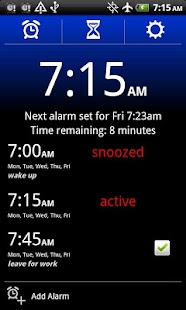
Download Alarm Clock Xtreme Free di Android

Postingan singkat pada kesempatan malam hari ini, dimana saya ingin memberikan sedikit tips kepada kalian yang mengeluhkan tidak bekerjanya sistem alarm pada Custom Rom Jellyblast yang tutorialnya sudah pernah saya tuliskan disini.

Jika kalian ingin mengembalikan fungsi alarm seperti sedia kala, maka kalian perlu menginstall aplikasi tambahan bernama Alarm Clock Xtreme Free. Aplikasi ini cukup powerfull dan memiliki kemampuan yang sama persis dengan aplikasi alarm bawaan pada ROM bawaan Samsung Galaxy Young kalian.


Cara installnya cukup mudah kok, tinggal kalian search saja via Google Play atau klik link dibawah ini untuk mengunduhnya :


Semoga bermanfaat :)

Google Luncurkan Android versi 4.3


Hai, sahabat Linuxku.com, ada kabar super baik nih untuk kalian para pecinta Android. Google kini sudah merilis Android versi terbarunya lho, yaitu versi 4.3. Kalau kalian tanya apa codename dari rilis terbaru ini, jawabannya adalah masih sama seperti versi sebelumnya 4.2.2, yaitu Jelly Bean.

Walaupun masih dalam keluarga Jelly Bean, namun kabarnya Android versi 4.3 ini membawa banyak fitur dan perubahan baru yang semakin membuat kalian nyaman dalam menggunakannya.

Beberapa fitur terbaru itu adalah :

1. Support OpenGL ES 3.0 yang memungkinkan developer membuat game yang lebih bagus dalam sisi grafis di perangkat Android.
2. Memiliki keyboard baru dengan fitur pengkoreksian otomatis yang lebih baik.
3. Adanya penambahan fitur Restricted Users sehingga dapat memungkinkan kalian mengatur apa-apa saja yang boleh diakses oleh akun-akun tertentu.
4. DRM APIs yang memudahkan perusahaan media menampilkan kontennya. Misalnya streaming video definisi tinggi lebih gampang dilakukan.

Berikut ada sedikit video yang mengulas perbedaan versi Android 4.3 dengan versi yang terdahulu 4.2.2


Perangkat-perangkat yang akan langsung dibenamkan OS terbaru ini adalah Nexus 4, Nexus 7, Nexus 10, dan Samsung Galaxy S4 Google Edition.

Hayo, gimana? mau langsung coba?

Semoga bermanfaat :)

SUMBER

Hasil Jepretan Kamera Samsung Galaxy S3 Mini Anda Kuning ? Ini Solusinya!

Jika kalian adalah pengguna Samsung Galaxy S3 Mini yang merasa kurang puas dengan hasil jepretan kamera samsung galaxy S3 Mini yang berwarna kuning ketika menggunakan Flash, maka simaklah langkah-langkah berikut untuk mengatasinya.

1. Buka Menu
2. Tap pada menu Widgets
3. Tap dan drag Widget "Assitive Light" ke Homescreen kalian.
4. Kemudian tap widget Assitive Light tadi agar menjadi "On".
5. Biarkan tetap menyala Assitive Light-nya, kemudian buka aplikasi Camera.
6. Silahkan Capture gambar yang ingin kalian jepret, dan lihat perbedaannya!

Untuk lebih jelasnya perhatikan gambar dibawah ini :


Dan lihat perbedaan hasil jepretannya :


Semoga bermanfaat :)

SUMBER